快速开始
5 分钟上手 YAT,创建您的第一个隧道
📋 前置要求
- ✅ macOS 10.15+ / Windows 10+ / Linux (Ubuntu 18.04+)
- ✅ 网络连接
- ✅ YAT 账户(支持 GitHub/Google 登录)
步骤 1:安装 YAT 客户端
macOS
- 下载
.dmg安装包 - 双击打开,拖拽到 Applications 文件夹
- 从 Launchpad 或 Applications 文件夹启动
⚠️ 首次启动提示:如果提示"无法验证开发者",请前往 系统设置 > 隐私与安全性 > 仍要打开
Windows
- 下载
.exe安装包 - 双击运行安装向导
- 按提示完成安装
Linux
bash
# 下载 AppImage
chmod +x yat-*.AppImage
./yat-*.AppImage验证安装
启动后,您应该看到 YAT 的主界面:
📸
YAT 主界面 - 首次启动
说明:显示欢迎页面、登录按钮、功能介绍
步骤 2:登录
登录方式
YAT 支持以下登录方式:
- GitHub 登录(推荐)
- Google 登录
- 邮箱注册(即将支持)
登录流程
- 点击 登录 按钮
- 选择登录方式
- 授权 YAT 访问您的账户
- 完成登录
说明:显示 GitHub/Google 登录按钮
登录后
登录成功后,您将进入主界面,可以看到:
- 📊 Dashboard - 概览统计
- 🔌 Tunnels - 隧道管理
- 🖥️ Edges - Edge 服务器管理
- 🧩 Apps - 应用与扩展
- ⚙️ Settings - 设置
步骤 3:订阅 Edge 服务器
Edge 服务器是 YAT 网络的中转节点。对于新用户,我们建议先订阅共享的 Edge 服务器。
订阅共享 Edge
- 点击左侧导航栏的 Edges
- 切换到 市场 标签
- 选择一个可用的 Edge 服务器
- 点击 订阅 按钮
📸
Edge 市场页面
说明:显示可订阅的 Edge 列表、订阅按钮
验证订阅
订阅成功后,Edge 会出现在 我的 标签中,状态显示为 在线。
步骤 4:创建第一个隧道
现在让我们创建一个 HTTP 隧道,将本地服务暴露到公网。
准备本地服务
如果您还没有本地服务,可以快速启动一个:
bash
# 使用 Python 启动简单 HTTP 服务器
python3 -m http.server 8080

# 或使用 Node.js
npx http-server -p 8080访问 http://localhost:8080 确认服务正常运行。
创建隧道
- 点击左侧导航栏的 Tunnels
- 点击 创建隧道 按钮
- 选择 HTTP 代理 应用
- 选择已订阅的 Edge 服务器
- 填写配置:
- 隧道名称: 我的测试服务
- 本地端口: 8080
- 共享设置: 独占(推荐)
- 点击 创建
创建隧道对话框
说明:显示应用选择、Edge 选择、配置表单
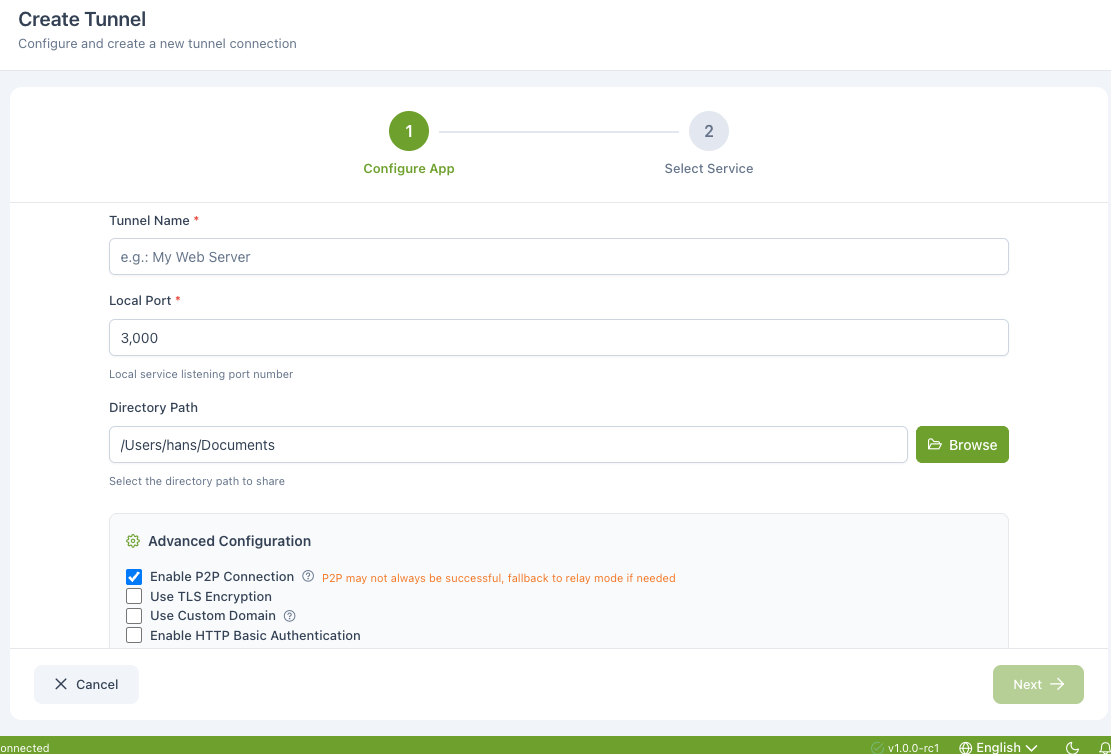
创建成功
创建成功后,隧道会出现在隧道列表中,状态为 未启动。
步骤 5:启动隧道
- 找到刚创建的隧道卡片
- 点击 启动 按钮
- 等待状态变为 运行中
隧道启动过程
说明:显示启动按钮、状态变化、加载动画
启动成功
启动成功后,隧道卡片会显示:
- ✅ 状态:运行中(绿色)
- 🌐 远程地址:
https://xxx.myroxy.dev - 📊 流量统计
步骤 6:访问远程服务
获取远程地址
在隧道卡片上,找到 远程地址 区域:
https://abc123-def456.myroxy.dev测试访问
- 复制远程地址
- 在浏览器中打开
- 您应该看到与
http://localhost:8080相同的内容
📸
浏览器访问远程地址
说明:显示通过 YAT 隧道访问的网页
🎉 恭喜!
您已成功创建并启动了第一个 YAT 隧道!
🎯 5 分钟体验清单
- [x] 安装 YAT 客户端
- [x] 注册与登录
- [x] 订阅 Edge 服务器
- [x] 创建 HTTP 隧道
- [x] 启动隧道
- [x] 访问远程服务
🚀 下一步
现在您已经体验了 YAT 的基本功能,可以探索更多高级功能:
推荐学习路径
- 隧道管理 - 学习创建 TCP/UDP 隧道、隧道共享等
- Edge 服务器管理 - 部署自己的 Edge 服务器
- 应用与扩展 - 使用 ARD 远程桌面
常用操作速查
| 操作 | 位置 | 说明 |
|---|---|---|
| 创建隧道 | Tunnels > 创建隧道 | 选择应用和 Edge |
| 启动/停止 | 隧道卡片 > 按钮 | 控制隧道状态 |
| 查看详情 | 隧道卡片 > 查看详情 | 查看通道、域名等 |
| 删除隧道 | 隧道卡片 > 删除 | 永久删除隧道 |
| 订阅 Edge | Edges > 市场 > 订阅 | 订阅共享 Edge |
| 部署 Edge | Edges > 创建 | 部署自己的 Edge |
💡 常见问题
Q: 创建隧道时提示"没有可用的 Edge"
原因: 您还没有订阅任何 Edge 服务器。
解决: 前往 Edges > 市场,订阅一个共享 Edge。
Q: 隧道启动失败
可能原因:
- Edge 服务器离线
- 本地端口被占用
- 网络连接问题
解决:
- 检查 Edge 状态(应为在线)
- 确认本地端口可访问
- 查看错误提示,或参考 常见问题
Q: 远程地址无法访问
检查清单:
- [ ] 隧道状态是否为"运行中"
- [ ] 本地服务是否正常运行
- [ ] 浏览器是否提示证书错误(忽略并继续)
- [ ] Edge 服务器是否在线
📚 相关文档
- YAT 是什么 - 了解 YAT 的核心功能
- 隧道管理 - 深入学习隧道管理
- Edge 服务器管理 - 部署和管理 Edge
- 常见问题 - 解决常见问题
YAT Team - 让内网穿透更简单